
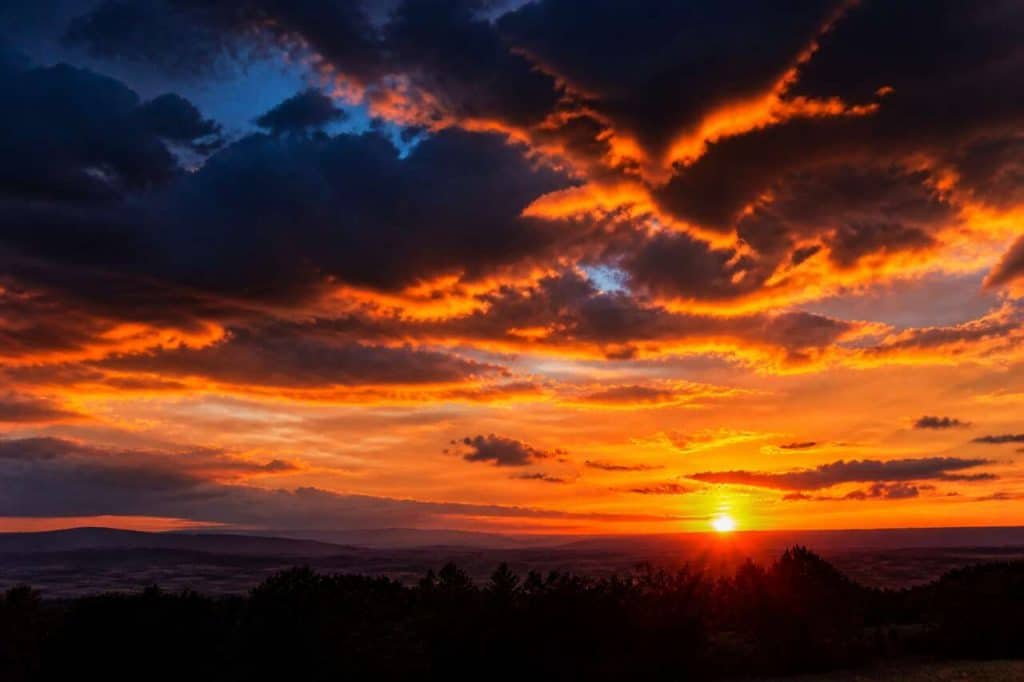

Un ciel blanc, délavé ou sans profondeur peut ruiner une photo pourtant bien composée. Photoshop offre plusieurs méthodes pour densifier un ciel, mais toutes ne se valent pas : certaines créent des halos disgracieux sur les arbres, d’autres poussent le bleu jusqu’à l’irréel, d’autres encore écrasent les nuages jusqu’à les rendre opaques. Densifier un ciel correctement, c’est assombrir sans griser, renforcer la couleur sans saturer à l’excès, sculpter le contraste sans trahir la lumière d’origine. Ce guide détaille chaque étape, des sélections aux réglages, en passant par la gestion des artefacts, pour un résultat crédible quelle que soit la photo.
- La densification d’un ciel passe par trois leviers : la luminosité, le contraste local et la couleur — à doser séparément pour rester réaliste.
- Une sélection propre et un masque de fusion bien affiné sont la condition sine qua non pour éviter halos et franges sur les contours.
- Les calques de réglage non destructifs (courbes, niveaux, teinte/saturation) sont la méthode la plus flexible et la plus réversible.
- Le filtre Camera Raw appliqué en calque intelligent permet de combiner plusieurs réglages en une seule passe, sans dégrader le fichier.
- Avant l’export, vérifier la cohérence lumineuse entre le ciel et le premier plan est indispensable pour éviter un résultat artificiel.
Table des matières
Comprendre ce que signifie densifier un ciel
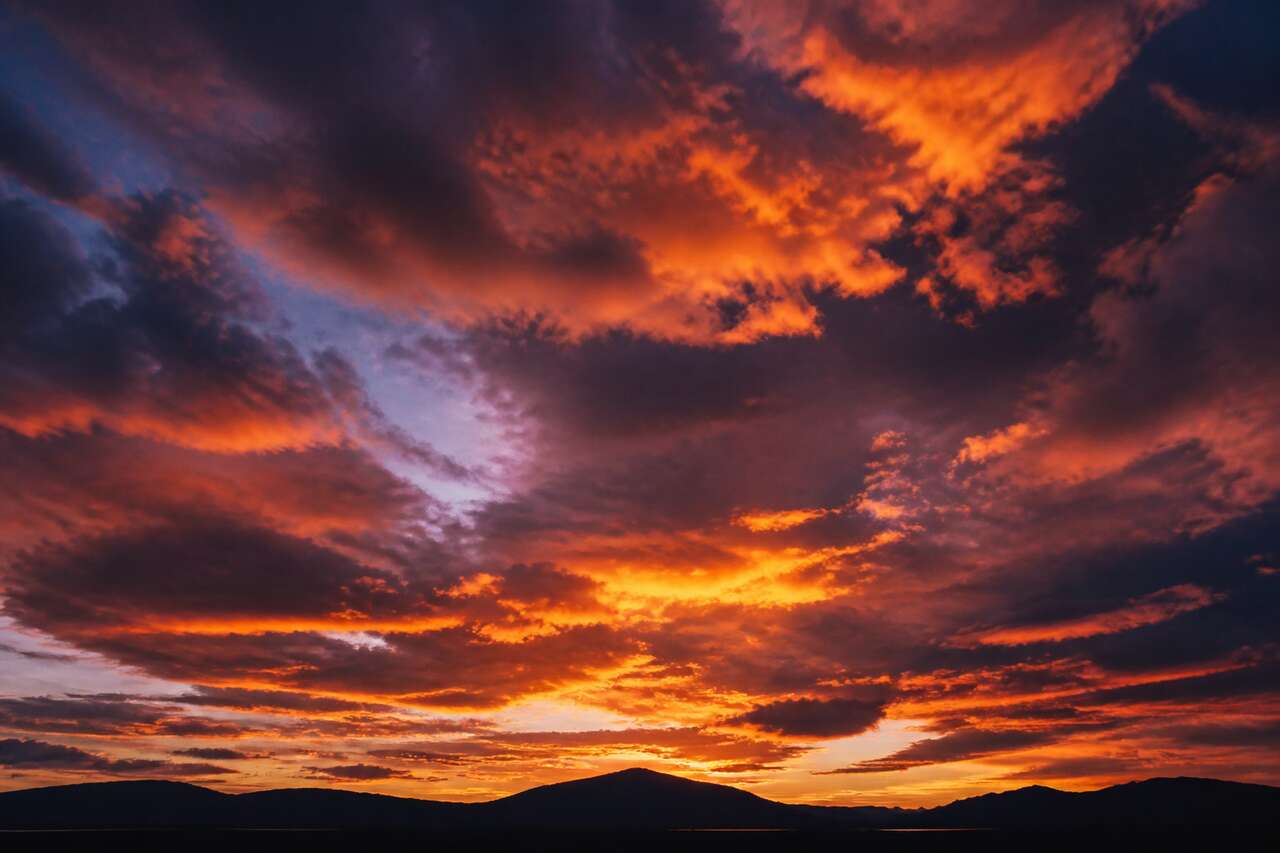
Densifier un ciel ne se résume pas à l’assombrir. L’opération couvre en réalité trois dimensions distinctes : la luminosité (réduire l’exposition globale ou locale du ciel), le contraste (redonner de la matière aux nuages, séparer les tons moyens des hautes lumières) et la couleur (renforcer le bleu, les teintes orangées d’un coucher de soleil ou les gris froids d’un ciel d’orage). Agir sur un seul de ces axes sans toucher aux autres produit presque toujours un résultat déséquilibré.
La notion de réalisme est centrale. Un ciel photographié à midi sous un soleil zénithal n’a pas la même densité qu’un ciel de fin d’après-midi ou qu’un ciel de tempête. Avant de toucher à un seul curseur, il faut se poser la question : quelle était la lumière au moment de la prise de vue ? Si la photo a été réalisée en format raw, une grande partie de l’information est encore présente dans les hautes lumières du ciel, même si l’histogramme semble cramé. Récupérer ces données via Camera Raw avant toute retouche dans Photoshop est souvent la première étape.
Le type de ciel conditionne aussi la méthode. Un ciel bleu uniforme sans nuage tolère une densification agressive sans risque de perte de détail. Un ciel nuageux, en revanche, demande une approche plus chirurgicale : trop assombrir les nuages les transforme en masse grise informe, sans volume. Un ciel de coucher de soleil avec des dégradés chauds est encore plus fragile — la moindre sur-saturation fait basculer les orangés vers un rouge artificiel.
- Ciel bleu uniforme : densification forte possible, priorité sur la luminosité et la vibrance.
- Ciel nuageux : travailler le contraste local pour sculpter les nuages, limiter l’assombrissement global.
- Ciel de coucher/lever de soleil : doser la balance des couleurs avec précision, éviter la sur-saturation des rouges et orangés.
- Ciel de tempête ou ciel orageux : accentuer le contraste et réduire la luminosité des hautes lumières, conserver les gris froids.
Un critère souvent négligé : la cohérence avec le premier plan. Si l’eau figure dans la composition, elle doit refléter la couleur du ciel. Un ciel densifié en bleu profond sur une eau qui reste verte ou grise trahit immédiatement la retouche. Cette cohérence colorimétrique sera à vérifier à chaque étape du traitement. C’est ce souci de cohérence globale qui distingue une densification réussie d’un simple coup de saturation. Une fois ces bases posées, la question pratique s’impose : comment isoler le ciel proprement pour ne retoucher que lui ?
Isoler le ciel proprement : sélections rapides et masques fiables
Toute densification ciblée commence par une sélection. Photoshop propose plusieurs outils, et le choix dépend de la complexité du contour entre le ciel et le premier plan. L’outil Sélection du ciel (disponible depuis Photoshop 2021) analyse automatiquement l’image et détecte la zone ciel avec une précision remarquable sur les horizons dégagés. Pour les scènes avec des arbres touffus, des montagnes dentelées ou une architecture complexe, il faut souvent compléter cette sélection manuellement.
La commande Sélection > Gamme de couleurs est une alternative puissante pour les ciels bleus ou très homogènes. Elle sélectionne par plage de teintes et de luminosité, avec un curseur de tolérance ajustable. L’avantage : elle capture naturellement les zones de transition, comme les bords légèrement flous d’un nuage. L’inconvénient : si le premier plan contient des teintes proches du ciel (une façade bleue, un lac), la sélection déborde.
Une fois la sélection initiale obtenue, il faut l’affiner avant de créer le masque. La commande Sélectionner et masquer (accessible depuis le menu Sélection ou depuis les options de l’outil de sélection) permet de peaufiner les contours avec le pinceau d’affinage, particulièrement utile sur les végétaux. Les paramètres clés à ajuster :
- Rayon intelligent : à activer pour les contours mixtes (zones nettes et zones floues).
- Contour progressif : une valeur de 0,5 à 1 px suffit pour adoucir les bords sans les rendre flous.
- Décontamination des couleurs : à utiliser avec parcimonie — elle modifie les pixels du calque source et peut créer des artefacts sur les bords fins.
- Sortie vers : choisir « Calque avec masque de fusion » pour garder le fichier non destructif.
Le masque de fusion obtenu doit être vérifié en mode affichage rouge (Alt + clic sur le masque) ou en superposition. Les zones blanches correspondent au ciel sélectionné (effet appliqué à 100 %), les zones noires au premier plan (effet à 0 %), les zones grises aux transitions. Un masque bien construit ne présente pas de pixels parasites dans le premier plan ni de trous dans le ciel.
Pour les contours très complexes — forêt dense, herbes hautes contre un ciel clair — une technique complémentaire consiste à peindre manuellement sur le masque avec un pinceau à dureté variable. Sur les zones de transition délicates, un pinceau à opacité 20-30 % permet d’atténuer progressivement l’effet sans créer de rupture brutale. Ce travail minutieux sur le masque est ce qui séparera un résultat convaincant d’un résultat amateur, quelle que soit la qualité des réglages appliqués ensuite. La sélection étant sécurisée, on peut passer aux réglages proprement dits — en commençant par la luminosité et le contraste, via des calques non destructifs.
Assombrir et densifier avec des calques de réglage (méthode non destructive)
L’approche non destructive repose sur les calques de réglage de Photoshop : ils n’altèrent jamais les pixels du calque source, restent modifiables à tout moment et acceptent un masque de fusion pour cibler une zone précise. Pour densifier un ciel, trois types de calques de réglage sont particulièrement efficaces : Courbes, Niveaux et Luminosité/Contraste.
Le calque Courbes est le plus précis. Pour assombrir le ciel sans griser les tons moyens, il suffit d’abaisser légèrement le point médian de la courbe tout en maintenant le point des hautes lumières à sa position (ou en le ramenant légèrement vers le bas pour récupérer un ciel légèrement cramé). Travailler canal par canal — en abaissant légèrement le canal bleu dans les hautes lumières — permet d’ajouter une légère dominante froide naturelle, cohérente avec un ciel diurne. À l’inverse, abaisser le canal rouge dans les tons clairs renforce les bleus sans toucher à la saturation globale.
Le calque Niveaux offre une approche plus directe. Déplacer le curseur des hautes lumières (triangle blanc) vers la gauche récupère les détails dans un ciel surexposé. Déplacer le curseur des tons moyens (triangle gris) vers la droite assombrit l’ensemble du ciel sans toucher aux noirs. C’est souvent suffisant pour un ciel légèrement voilé.
Le calque Luminosité/Contraste est le moins précis des trois, mais il reste utile pour un assombrissement rapide. Réduire la luminosité de -20 à -40 points sur un ciel bleu uniforme donne un résultat propre. Augmenter le contraste simultanément de +15 à +25 points restitue du relief aux nuages sans les écraser.
La méthode par mode de fusion « Produit » mérite une mention particulière. Elle consiste à dupliquer le calque d’arrière-plan, à lui appliquer le mode de fusion Produit (qui multiplie les valeurs de luminosité et assombrit mécaniquement l’image), puis à masquer l’effet sur le premier plan via un masque de fusion avec dégradé. L’avantage : l’assombrissement respecte les contrastes internes du ciel, sans aplatir les nuages. L’effet peut être empilé en dupliquant le calque Produit une ou deux fois pour obtenir un ciel très dense, presque orageux. Pour chaque duplication, l’opacité du calque peut être réduite pour doser finement l’intensité.
| Méthode | Précision | Destructif | Cas d’usage idéal |
|---|---|---|---|
| Calque Courbes | Très haute | Non | Ciel nuancé, contrôle canal par canal |
| Calque Niveaux | Haute | Non | Récupération de hautes lumières brûlées |
| Luminosité/Contraste | Moyenne | Non | Assombrissement rapide, ciel uniforme |
| Mode de fusion Produit | Haute | Non (si calque dupliqué) | Ciel orageux, densification forte |
Dans tous les cas, le masque de fusion hérité de la sélection du ciel est appliqué directement au calque de réglage. Si la sélection a été réalisée proprement à l’étape précédente, le masque s’applique sans modification. Il est toujours possible d’ajuster l’opacité du calque de réglage pour affiner l’intensité globale de l’effet. L’assombrissement maîtrisé, l’étape suivante consiste à travailler la couleur — avec autant de rigueur pour ne pas basculer dans l’artificiel.
Renforcer la couleur sans la rendre artificielle
La couleur est le point de bascule entre un ciel densifié crédible et un ciel « retouché » qui saute aux yeux. Les erreurs les plus fréquentes : un bleu trop électrique (saturation poussée sans discrimination), des nuages qui virent au violet (dérive chromatique des hautes lumières), ou un dégradé de ciel qui présente des cassures visibles (banding) après export.
Le calque de réglage Teinte/Saturation est l’outil de base. Plutôt que d’augmenter la saturation globale, il faut cibler spécifiquement le canal Bleus et, si nécessaire, le canal Cyans. Une augmentation de saturation de +15 à +25 sur les Bleus suffit dans la plupart des cas. Au-delà, les bleus perdent leur texture et deviennent uniformément plats. La teinte peut être légèrement décalée — vers le cyan (-3 à -5) pour un bleu ciel naturel, vers le magenta (+3 à +5) pour un ciel de fin de journée.
Le calque Vibrance est souvent préférable à la saturation pure pour les ciels comportant des dégradés. La vibrance augmente en priorité les couleurs les moins saturées, ce qui préserve les zones déjà intenses tout en renforçant les tons pâles. Résultat : un bleu plus riche sans cassure. Une vibrance de +20 à +35 combinée à une saturation globale maintenue à 0 ou légèrement positive (+5) donne généralement un résultat équilibré.
La Balance des couleurs permet des corrections plus fines, notamment pour harmoniser le ciel avec le reste de l’image. En agissant sur les tons clairs, déplacer le curseur vers le Cyan (-10 à -20) et vers le Bleu (+10 à +20) refroidit le ciel sans toucher aux tons moyens du premier plan. Cette approche est particulièrement utile quand le ciel et l’eau doivent partager la même dominante colorimétrique.
Quelques règles pour éviter les dérives :
- Ne jamais dépasser une saturation totale de +40 sur un canal unique sans vérifier l’histogramme — les valeurs qui touchent les bords indiquent une postérisation imminente.
- Vérifier le rendu en zoom à 100 % sur les zones de transition entre le ciel et les nuages : c’est là que le banding apparaît en premier.
- Utiliser le mode d’affichage Avertissement de gamme (Vue > Avertissement de gamme) pour identifier les couleurs hors gamme avant l’export.
- Sur les ciels de coucher de soleil, travailler le canal Rouges et Jaunes avec une saturation modérée plutôt que d’augmenter la saturation globale.
La désaturation sélective est aussi un outil de densification contre-intuitif mais efficace : légèrement désaturer les blancs des nuages (canal Blancs dans Teinte/Saturation, ou réduction de la luminosité des hautes lumières dans Courbes) les fait paraître plus denses et moins brûlés. Cette technique fonctionne particulièrement bien sur les ciels nuageux où les hautes lumières des cumulus semblent cramées. La couleur étant maîtrisée, on peut passer à la dimension la plus créative du travail : sculpter la densité avec des dégradés et du dodge and burn.
Créer un ciel plus dramatique : dégradés, contraste local et dodge and burn
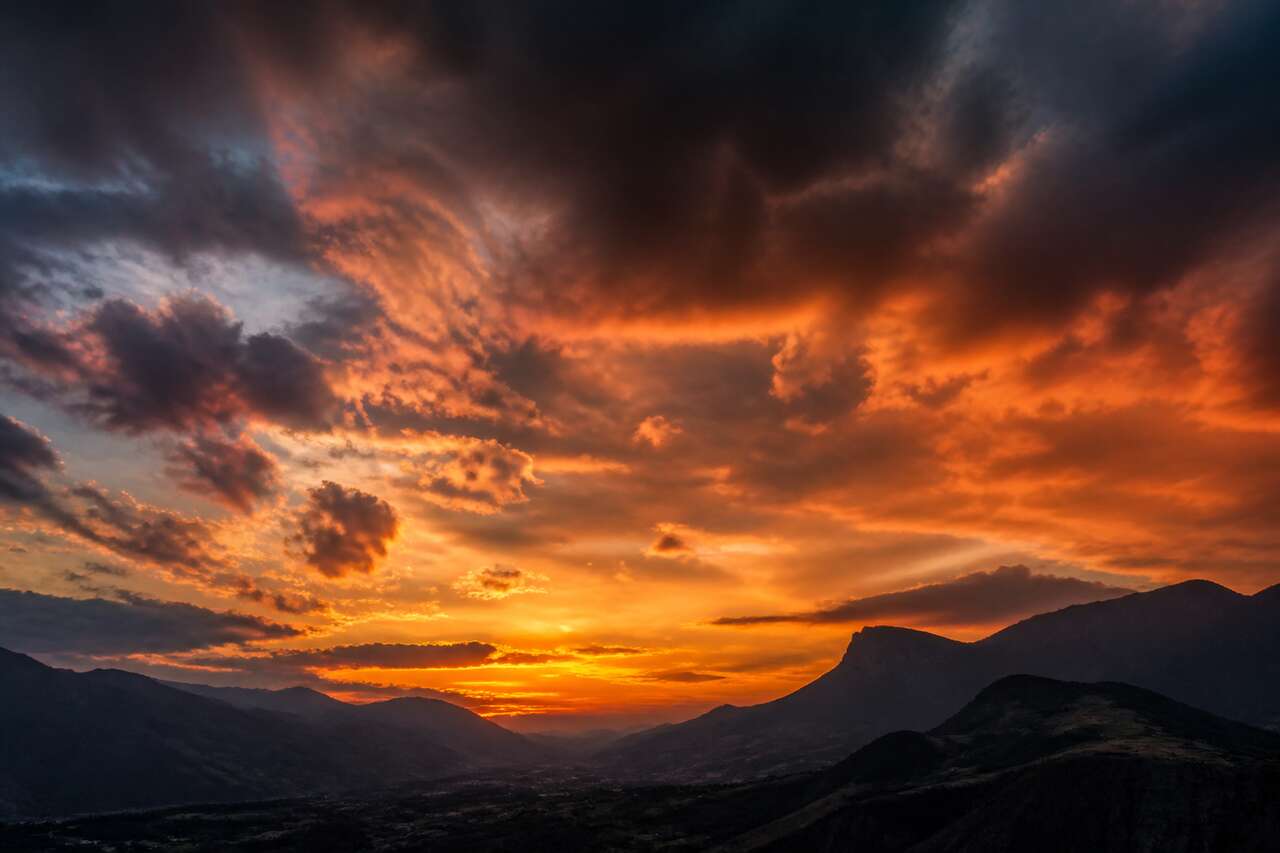
Un ciel plat manque souvent de profondeur non pas parce qu’il est trop clair, mais parce qu’il est trop uniforme. La densité dramatique d’un grand ciel photographique vient de la variation de luminosité entre le haut du cadre (généralement plus sombre) et l’horizon (plus lumineux), et du modelé des nuages. Ces deux effets se recréent avec des dégradés et du dodge and burn ciblé.
La technique du calque dégradé en mode de fusion Produit est l’une des plus rapides. Elle consiste à créer un calque de remplissage dégradé (Calque > Nouveau calque de remplissage > Dégradé), à choisir un dégradé allant du noir au transparent, orienté verticalement du haut vers le bas. En mode de fusion Produit, ce calque assombrit progressivement le haut du ciel sans toucher à l’horizon. L’opacité du calque règle l’intensité. Un masque de fusion permet de protéger le premier plan. L’effet peut être empilé avec plusieurs calques dégradés pour accentuer la dramatisation.
Dans Camera Raw (utilisé comme filtre intelligent sur un calque converti en objet dynamique), le filtre gradué reproduit cette logique avec plus de contrôle : le point vert ancre l’effet à 100 %, le point rouge à 0 %, et la transition entre les deux est ajustable. Plusieurs filtres gradués peuvent être empilés pour créer des effets progressifs complexes — par exemple, assombrir le haut du ciel tout en récupérant la clarté à mi-hauteur.
Le dodge and burn (outils densité – et densité + dans Photoshop) s’applique idéalement sur un calque neutre en mode de fusion Lumière douce, rempli de gris 50 %. Cette technique non destructive permet de :
- Éclaircir les zones lumineuses des nuages (cœur des cumulus) avec l’outil densité – réglé sur les hautes lumières, à une exposition de 5-10 %.
- Assombrir les zones d’ombre des nuages (bases, contours sombres) avec l’outil densité + réglé sur les tons moyens, à la même exposition faible.
- Réduire localement la saturation des zones surexposées avec l’outil éponge en mode Désaturer, pour éviter les hautes lumières colorées artificielles.
Le contraste local peut aussi être renforcé via un calque de réglage Courbes appliqué uniquement au ciel, avec une légère courbe en S resserrée sur les tons moyens. Cela accentue la séparation entre les zones claires et sombres des nuages sans modifier la luminosité globale. Une alternative rapide : passer par le filtre Camera Raw (Filtre > Filtre Camera Raw) et augmenter la clarté de +20 à +40, ce qui renforce les microcontrastes et donne immédiatement plus de texture aux nuages.
Ces techniques de modelé supposent un masque propre et des bords bien définis — ce qui ramène à un point critique souvent sous-estimé : la gestion des artefacts sur les contours, là où le ciel rencontre le premier plan.
Éviter les halos et corriger les franges sur les bords (arbres, montagnes, architecture)
Les halos et les franges sont les artefacts les plus visibles d’une densification de ciel mal maîtrisée. Ils apparaissent pour deux raisons principales : un masque imprécis qui laisse l’effet déborder sur les pixels du premier plan, ou une sélection qui a capturé des pixels mixtes (pixels de bord contenant à la fois du ciel et du premier plan) auxquels l’assombrissement a été appliqué à pleine intensité.
Le halo lumineux — une bordure claire autour des arbres ou d’une ligne de crête après assombrissement du ciel — est le signe d’un masque trop dur. Correction : ouvrir le masque dans Sélectionner et masquer, activer le rayon intelligent et passer le pinceau d’affinage sur les contours problématiques. Si le halo persiste, peindre directement sur le masque avec un pinceau noir à opacité 30-50 % sur les bords concernés.
Les franges colorées (souvent bleutées ou verdâtres sur les bords des arbres après densification du ciel bleu) proviennent de la contamination chromatique des pixels de bord. Deux corrections :
- Décontamination des couleurs dans Sélectionner et masquer : elle remplace la couleur des pixels de bord par la teinte du premier plan voisin. Efficace, mais elle modifie les pixels source — à utiliser sur une copie du calque.
- Calque de réglage Teinte/Saturation avec masque de fusion inversé, ciblant uniquement la frange : réduire la saturation du canal Bleus ou Cyans à -40/-60 sur la zone de bord corrige la frange sans toucher au reste du ciel.
Le contour progressif sur le masque est une solution préventive. Appliquer un contour progressif de 1 à 2 px sur le masque (via Propriétés du masque) adoucit la transition et réduit mécaniquement la visibilité des franges. Attention : trop de contour progressif crée un effet de fondu non naturel sur les contours nets (architecture, montagnes).
Pour les architectures avec des arêtes franches contre le ciel, la correction manuelle reste la plus fiable : zoomer à 200-300 %, peindre sur le masque avec un pinceau dur (dureté 80-90 %) à opacité 100 % pour exclure précisément les pixels du bâtiment. Sur les végétaux, un pinceau doux (dureté 0-20 %) à opacité 20-40 % permet de construire la transition progressivement.
Un dernier point souvent négligé : vérifier le masque sur fond rouge ou vert (Alt + clic sur le masque, puis changer la couleur de superposition dans les options) révèle des imperfections invisibles sur fond blanc. Cette vérification systématique avant de valider le masque évite de découvrir les artefacts seulement à l’export. Les masques étant affinés, il reste à choisir la méthode globale la plus adaptée à la photo — et Camera Raw, les outils densité et les calques n’ont pas les mêmes forces.
Choisir la bonne méthode selon la photo : camera Raw, outils densité, ou calques
Photoshop propose trois grandes familles d’outils pour densifier un ciel. Chacune a ses forces, ses limites et ses cas d’usage. Les confondre ou les appliquer mécaniquement sans tenir compte de la photo conduit à des résultats médiocres ou à des fichiers difficiles à corriger.
Le filtre Camera Raw (Filtre > Filtre Camera Raw, appliqué sur un objet dynamique) est la méthode la plus polyvalente pour les fichiers raw. Il regroupe en une seule interface les réglages de base (exposition, contraste, hautes lumières, ombres, clarté, vibrance, saturation), le filtre gradué, le pinceau de réglage et les courbes tonales. Le filtre gradué intégré à Camera Raw est particulièrement efficace pour les ciels avec un horizon dégagé : il applique l’effet en dégradé progressif, empilable, sans créer de masque manuel. La limite : Camera Raw travaille sur l’image globale ou sur des zones géométriques — il ne sait pas détourer un ciel complexe avec des arbres ou une architecture dentelée. Pour ces cas, les calques de réglage avec masque de fusion restent indispensables.
Les outils densité – (dodge), densité + (burn) et éponge sont des outils destructifs par nature : ils modifient directement les pixels du calque actif. Leur usage direct sur le calque source est à éviter. La bonne pratique consiste à travailler sur un calque neutre en mode Lumière douce (gris 50 %) comme décrit précédemment. Ces outils excellent pour le travail de détail — modeler un nuage, éclaircir un rayon de lumière — mais ils sont peu adaptés à une densification uniforme d’un grand ciel, car ils laissent facilement des traces de pinceau visibles (irrégularités de luminosité) et peuvent générer du banding sur les dégradés si l’exposition est trop forte.
Les calques de réglage avec masque de fusion constituent la méthode la plus flexible et la plus réversible. Ils permettent de combiner plusieurs effets (courbes pour la luminosité, teinte/saturation pour la couleur, vibrance pour la richesse chromatique) sur des calques indépendants, chacun modifiable sans affecter les autres. C’est la méthode recommandée pour les retouches complexes ou les fichiers destinés à être réutilisés.
| Méthode | Destructif | Adapté aux contours complexes | Risque de banding | Cas idéal |
|---|---|---|---|---|
| Filtre Camera Raw | Non (objet dynamique) | Non (zones géométriques) | Faible | Horizon dégagé, fichier raw |
| Outils densité/éponge | Oui (sur calque source) | Oui (pinceau libre) | Moyen à élevé | Retouche locale, modelé de nuages |
| Calques de réglage + masque | Non | Oui (masque affiné) | Faible | Scènes complexes, workflow réversible |
Le banding mérite une attention particulière. Il apparaît quand un dégradé de ciel est modifié de manière trop abrupte, réduisant le nombre de niveaux de gris disponibles dans une zone de transition. Les fichiers 8 bits sont bien plus vulnérables que les fichiers 16 bits. Pour les ciels avec de larges zones de dégradé, travailler en 16 bits tout au long du processus (Image > Mode > 16 bits/couche) réduit drastiquement ce risque. La conversion en 8 bits n’intervient qu’à l’export final. Une fois la méthode choisie et les réglages appliqués, il reste une étape critique avant de livrer ou publier l’image : le contrôle qualité complet.
Contrôle qualité et export : cohérence, bruit, banding et rendu écran
Une densification réussie dans Photoshop peut révéler des défauts invisibles à l’étape de retouche mais bien visibles à l’export ou à l’impression. La phase de contrôle qualité n’est pas une formalité — c’est la dernière ligne de défense contre les artefacts.
Cohérence lumineuse entre le ciel et le premier plan. C’est la vérification la plus importante. Si le ciel a été assombri de deux stops, la lumière sur le premier plan doit être cohérente avec cette intensité. Un premier plan baigné d’une lumière vive sous un ciel d’orage sombre est immédiatement perçu comme artificiel. Vérifier aussi la direction de la lumière : les ombres portées sur le premier plan doivent correspondre à la position du soleil visible (ou implicite) dans le ciel retouché. Si l’image comporte de l’eau, s’assurer que sa couleur reflète bien le ciel densifié — une correction via Balance des couleurs sur la zone eau peut être nécessaire.
Gestion du bruit numérique. L’assombrissement des hautes lumières du ciel peut révéler du bruit de chrominance dans les zones bleu foncé, invisible avant la retouche. Vérifier en zoom 100 % les zones de ciel uniformément sombres. Si du bruit apparaît, appliquer un filtre de réduction de bruit (Filtre > Bruit > Réduction du bruit, ou via Camera Raw) ciblé sur ces zones via un masque. Ne pas réduire le bruit globalement — cela ramollit les détails du premier plan.
Vérification du banding. Zoomer à 50 % et parcourir les zones de dégradé du ciel. Tout effet de bandes horizontales ou de paliers de couleur indique un banding. Correction : ajouter un calque de réglage Courbes avec une légère courbe en S très douce pour répartir les niveaux, ou appliquer un très léger bruit (Filtre > Bruit > Ajout de bruit, valeur 0,5-1 %) sur le ciel pour casser les paliers. Travailler en 16 bits prévient ce problème à la source.
Checklist avant export :
- Vérifier l’histogramme global : pas d’écrêtage dans les hautes lumières du ciel ni dans les ombres du premier plan.
- Passer en vue Avertissement de gamme (Vue > Avertissement de gamme) pour identifier les couleurs hors gamme sRGB si la destination est le web.
- Comparer avec l’original (Image > Dupliquer) pour évaluer l’amplitude de la retouche et détecter toute dérive excessive.
- Vérifier les bords du masque une dernière fois en mode superposition.
- Aplatir les calques (Calque > Aplatir l’image) uniquement sur une copie du fichier — conserver le PSD avec calques pour toute modification ultérieure.
Réglages d’export pour le web. Pour une publication en ligne, exporter en JPEG via Fichier > Exporter > Exporter sous, en sRGB, qualité 80-85 %. Les ciels dégradés sont sensibles à la compression JPEG : une qualité inférieure à 75 % peut faire réapparaître du banding sur les zones de transition. Pour l’impression, exporter en TIFF 16 bits ou convertir en profil de destination (Adobe RGB ou profil imprimante) avant l’aplatissement. La résolution d’export (72 ppi pour le web, 300 ppi pour l’impression) n’affecte pas la qualité des pixels mais conditionne le rendu physique à l’impression.
Un ciel densifié qui passe tous ces contrôles est prêt à être publié ou imprimé avec la certitude qu’il résistera à l’examen attentif — même sur un grand écran calibré ou un tirage de grande taille.
FAQ
Comment modifier le ciel dans Photoshop ?
La méthode la plus fiable consiste à isoler le ciel avec l’outil Sélection du ciel ou la commande Gamme de couleurs, à affiner le contour dans Sélectionner et masquer, puis à créer un masque de fusion sur lequel on applique des calques de réglage (courbes, teinte/saturation, vibrance). Cette approche est entièrement non destructive et permet de modifier les réglages à tout moment. Pour les horizons simples, le filtre Camera Raw avec filtre gradué est une alternative rapide et efficace.
Comment améliorer l’apparence du ciel sur les photos ?
Travailler à partir d’un fichier raw est le point de départ le plus solide : il contient des détails récupérables dans les hautes lumières même sur un ciel apparemment blanc. Dans Photoshop, combiner un assombrissement via courbes, un renforcement de la couleur via vibrance et teinte/saturation, et un travail de contraste local via clarté (Camera Raw) ou courbe en S donne un ciel plus dense et plus réaliste. La cohérence avec le premier plan — notamment la couleur de l’eau — doit être vérifiée à chaque étape.
Comment puis-je assombrir le ciel dans Photoshop ?
Plusieurs méthodes sont disponibles selon le degré de contrôle souhaité. La plus précise : un calque de réglage Courbes avec masque de fusion sur le ciel, en abaissant le point médian ou les hautes lumières de la courbe. La plus rapide pour un horizon dégagé : le filtre gradué dans Camera Raw, appliqué en mode filtre sur un objet dynamique. La plus dramatique : dupliquer le calque en mode de fusion Produit et masquer l’effet sur le premier plan avec un dégradé. Ces méthodes sont toutes non destructives si elles sont appliquées sur des calques de réglage ou des objets dynamiques.
Existe-t-il un outil d’assombrissement dans Photoshop ?
Oui : l’outil densité + (raccourci O) assombrit directement les pixels sur lesquels il est appliqué. Il peut cibler les ombres, les tons moyens ou les hautes lumières selon le réglage dans la barre d’options. Son pendant, l’outil densité –, éclaircit. Ces outils sont destructifs sur le calque source — il est préférable de les utiliser sur un calque neutre en mode Lumière douce pour conserver la possibilité de corriger. Pour une densification globale du ciel, les calques de réglage Courbes ou Niveaux restent plus adaptés que ces outils de peinture.
La densification d’un ciel dans Photoshop est une discipline à part entière : elle demande de comprendre la lumière de la scène, de maîtriser les sélections et les masques, de doser avec précision chaque réglage colorimétrique et tonal, et de vérifier le résultat à chaque étape. Les méthodes non destructives — calques de réglage, objets dynamiques, filtre Camera Raw — garantissent une flexibilité totale et protègent contre les erreurs irréversibles. Appliquées avec rigueur, elles transforment un ciel terne en un ciel dense et crédible, sans trahir la lumière d’origine.


